GUIA - REGISTRO DE COMPRAS DESDE JSON Y PDF EN ODOO
Objetivo:
Registrar facturas y comprobantes de crédito fiscal en Odoo, cargando archivos PDF y JSON desde el módulo de Contabilidad.
Paso a Paso Detallado
1. Ingreso al sistema
• Acceder a la plataforma de Odoo con credenciales de usuario autorizadas.
2. Navegación al módulo correspondiente

- Ingresar al módulo de Contabilidad.
- Dentro del módulo, hacer clic en la pestaña Proveedores.

• Seleccionar la opción Facturas de proveedores.
3. Creación de una nueva factura
- Hacer clic en el botón “Nuevo” para iniciar el registro de una compra.
Importante: Aunque el formulario es similar al de ventas, en este caso se está registrando una compra realizada a un proveedor.
4. Configuración preliminar del documento
- Establecer el Tipo de documento como DTE (Documento Tributario Electrónico). • Seleccionar el subtipo de DTE correspondiente:
- Factura de Consumidor Final, o
- Comprobante de Crédito Fiscal.
5. Adjuntar documentos JSON y PDF

- Localizar el chat interactivo en el formulario de la factura (área de seguimiento).
- Hacer clic en el ícono de clip para adjuntar archivos.
- Cargar:
- El archivo PDF correspondiente a la factura.
- El archivo JSON estructurado con los datos tributarios.
Nota: Ambos documentos deben coincidir con la transacción que se está registrando.
6. Creación automática desde JSON

• Una vez adjuntados los archivos, identificar la opción “Crear desde JSON” y la seleccionamos
El sistema procesará el archivo JSON más reciente adjuntado, y completará automáticamente los campos del formulario con la información contenida.
7. Verificación de la información
- Revisar los datos cargados:
- Proveedor
- Fecha
- Tipo de documento
- Detalle de productos/servicios
- Impuestos y montos
- Validar que la información sea correcta.
- Configuracion de MH

8. Correcciones y ajustes (si aplica)
• Si algún campo no fue correctamente interpretado por el sistema, realizar las correcciones manuales directamente en el formulario.
CASO PARA PROVEEDORES
Dentro del JSON se debera revisar el Proveedor
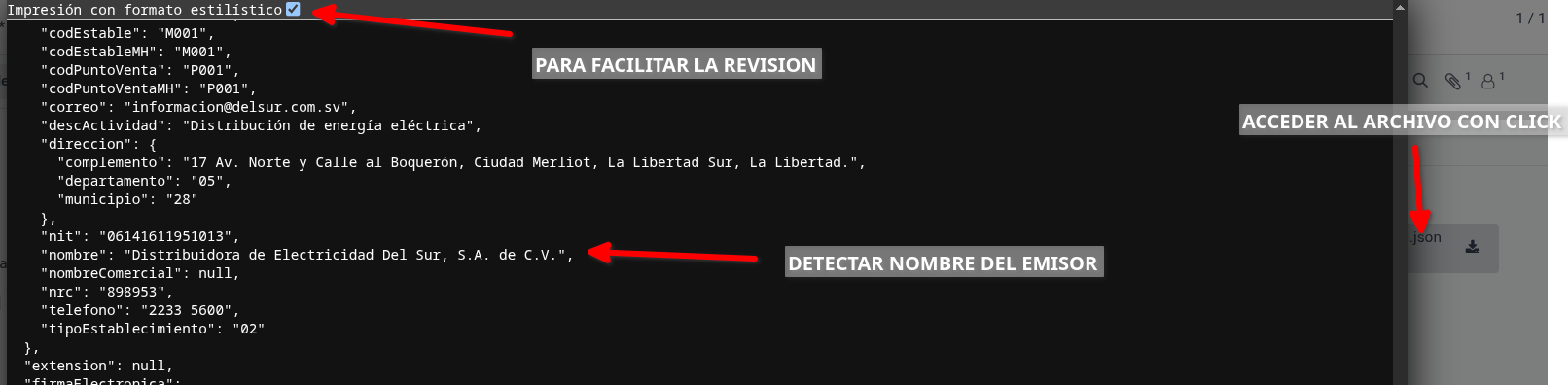
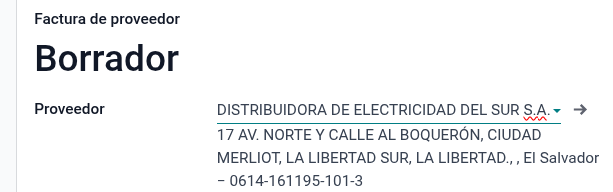
Verificar si el Proveedor existe, sino tomar los datos del JSON y crearlo
Seleccionar al existente e importar desde el JSON
9. Guardar el registro
• Una vez verificada y corregida la información, hacer clic en Guardar o Confirmar.
✅Resultado esperado
Se registra correctamente una compra en Odoo, utilizando como base los archivos PDF y JSON proporcionados por el proveedor, garantizando que la información contable y tributaria quede estructurada y almacenada de forma adecuada.